

【 Ps 去背教學 】PhotoShop 一鍵去背
「快速去背」有很多種方式,在最新 Photoshop 2024 中,就能利用 Photoshop 中 AI 判讀,達成一鍵去背! 學會了一鍵去背後,這篇文還會介紹「影子去背」的方式,可以保留主體中的影子,使圖片看起來更加自然,或是替換成任何背景,符合不同設計需求,增強作品的視覺效果與專業感。 Photoshop 一鍵去背 STEP 1:一鍵完成去背 按 command+F (windows 是 ctrl+F),會出現「探索視窗」。按下「快速動作」,然後選取「移除背景」,就會自動完成去背。 一鍵去背適合背景較乾淨的照片,可以快速得到一個乾淨的主體。如果希望底下的影子也能一起去背,切換成不同背景色或場景更自然的話,可以使用接下來教的方式! Photoshop 影子去背 STEP 1:將物件與影子拆為兩個圖層 選取去背好的圖層, command+J (windows 是 ctrl+J) 複製貼上。 我們要讓原始圖層(下方圖層)作為影子圖層,需要重新定義選取範圍,因此先在下方圖層的遮色片上按下右鍵→「刪除圖層遮色片」。 STEP 2:利用套索工具選取影子範圍 選擇左邊工具列中的「套索工具」,大致圈選影子範圍(不用很精準),再將選取區轉為圖層遮色片。 STEP 3:將影子圖層去背 點選影子圖層上的遮色片,按工具列的「選取」→「顏色範圍」。 選取樣本色「陰影」,選取範圍預視為「灰階」。依據照片中影子的條件,調整「朦朧」與「範圍」數值。 *「朦朧」代表的意義:數值越高,選取的邊界越朦朧,反之越銳利。 *「範圍」代表的意義:數值越高,對選取顏色的範圍定義越寬鬆,反之越嚴格。 調整完按下確定,影子即去背完成。 STEP 4:將影子轉為灰階色彩 選取去背好的影子圖層,按下 command+shift+U (windows 是 ctrl+shift+U ) 就能去除飽和度,讓影子轉為灰階色彩。 Photoshop 去背常見問題:邊緣鋸齒狀怎麼辦? 當照片有明顯主體時,一鍵去背在多數情況中都能得到精準的選取範圍。然而當照片解析度不足或物體與背景顏色接近時,一鍵去背就只能做到約 7-8 成的精準度,缺陷包括少選取、多選取到不必要的像素,以及放大看邊緣容易有鋸齒狀。 想解決一鍵去背後邊緣鋸齒狀的問題, 可以看【 Ps 快速選取工具 】快速去背並改善鋸齒邊緣 這篇文,將告訴你有效解法! 延伸閱
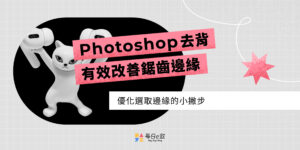
【 Ps 快速選取工具 】快速去背並改善鋸齒邊緣
說到快速去背,一定要提及 Photoshop 中快速選取工具的一鍵選取功能,當照片有明顯主體時,一鍵選取按鈕在多數情況中都能得到精準的選取範圍。然而當照片解析度不足或物體與背景顏色接近時,一鍵選取功能就只能做到約 7-8 成的精準度,缺陷包括少選取、多選取到不必要的像素,以及放大看邊緣容易有鋸齒狀。今天來教大家一個簡單的調整,在 Ps 快速去背時,有效且快速改善邊緣鋸齒狀的問題,得到光滑的選取邊緣! Photoshop 中快速去背並調整邊緣的步驟 以主體( 貓咪公仔拿著 AirPods Pro )顏色與背景顏色接近的照片來當範例,看看 Ps 快速去背時,遇到鋸齒邊緣該如何修復吧! STEP 1:快速去背 置入圖片,點選快速選取工具中的選取主體,讓主體自動被選取。 STEP 2:優化選取範圍並建立向量圖層遮色片 因為主體與背景都是白色,Ps 在一鍵選取辨識上難免有誤差。此時可以針對多選取與少選取的像素,使用控制面板中的加選工具圈選,或是按著 option(Windows 是 alt ) 鍵切換成減選(從選取範圍中減去)。 優化完選取範圍後,將選取範圍轉為向量圖層遮色片。 STEP 3:新增純色圖層 在照片圖層下方新增一個純色圖層,選擇與主體對比度高的顏色。此步驟的目的是將去背物放置於對比色上,才能夠清楚看見去背瑕疵,也能幫助接下來優化選取邊緣。 範例中主體是白色,因此選擇對比色黑色作為背景。加了黑底後,就能清楚看見選取邊緣的鋸齒瑕疵。 STEP 4:選取並遮住 接著點擊「選取並遮住」,目的在於選取完物件後,得以調整選取範圍的細節。針對鋸齒邊緣,可以使用的是「整體調整」中的四個滑桿。 這四個滑桿有什麼差異? ①平滑:改善鋸齒狀選取範圍,讓邊緣變得更平滑。 ②羽化:將邊緣「模糊化」,模糊的同時能消除邊緣鋸齒感。 ③對比:將羽化後的選取範圍調整回銳利的邊緣。 ④調移邊緣:上一步驟的兩項調整可能會讓選取範圍偏移,此時可以將選取範圍內縮或外擴,校正回來。 基本上也不需要完全理解四個項目的意義,因為在調整時,可以直接預覽調整效果,調到足夠平滑即可! STEP 5:去除多選到的圓角 上一個步驟在羽化時,可能造成轉折處有多選到的圓角像素,這時可以切換至筆刷工具,用黑色筆刷塗抹於選取區的圖層遮色片上,去除多選到的圓角,就完成囉! Ps 快速去背經過調整邊緣後的前後範例 對比一鍵選取工

【 Ps 紙張打凸效果 】製作凸出的浮雕立體效果
打凸是紙張常見加工,將紙張壓出浮雕狀的加工方法,擁有強烈的立體視覺效果。在 Ps 中只要幾個步驟就可以 mockup 出類似的效果。做好的圖層樣式,往後也可以更改圖形或新增圖層,沿用相同的設定。 用 Ps 做出紙張打凸效果的步驟 STEP 1:將紙張圖片以及打凸圖案置入 Ps 開啟 Ps 後,置入紙張圖片以及打凸圖案,並且調整圖案位置、角度以符合紙張。如果單純以文字呈現,直接使用文字工具輸入即可。 STEP 2:圖層樣式中,將「填滿不透明」設為 0 雙擊圖層進入圖層樣式,將進階混合中的「填滿不透明」設為0。圖案沒有填色的情況下,仍可套用圖層效果。 填滿與不透明度的差異為,填滿設為 0,僅圖層本身是透明的,仍可套用陰影、浮雕等圖層樣式。但不透明度設為 0,除了圖層本身透明,套用的圖層效果也會是透明的。 關於更多「圖層樣式」的說明,可以參考 Adobe 官方教學文章。 STEP 3:設定斜角和浮雕,再根據圖片光源來設定陰影 勾選斜角和浮雕,尺寸與柔化約設定 2 – 10 px(依據圖片尺寸而定)。陰影的角度數值,可以根據圖片光源來設定。以範例圖來說,陰影在左邊偏上,代表光源在右邊,所以角度設定為 -30 度,打凸效果就呈現出來了。 STEP 4:勾選陰影,不透明度調低 勾選陰影,不透明度調低,讓效果更自然。STEP 3 的陰影是指浮雕本身的陰影,此步驟則是浮雕打在紙上的陰影,讓打凸效果更完整地呈現出來。 打凸的 Ps 紙張效果應用 像是名片、明信片和喜帖等印刷品,常會應用到打凸效果的印刷後加工,在正式生產前先做出模擬圖,使用圖層樣式製作出打凸的 Ps 紙張效果,利用此效果 mockup,讓印前溝通更有效率,製作出的印刷品預覽圖以及 LOGO 設計作品展示圖更有質感。 延伸閱讀:
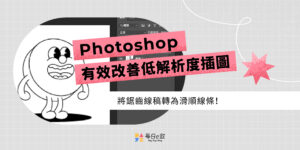
【 Ps 提高解析度 】有效讓畫質變好,改善低解析度照片鋸齒邊緣
「照片像素不足、邊緣出現鋸齒狀、輪廓不夠銳利怎麼辦?」在 Ps 只要簡單幾步驟,就能將原本模糊的照片,轉換為邊緣銳利的清晰照片,且還原度高!提高解析度後的照片,可以置入 Ai 轉為向量檔,能輕鬆編輯錨點與上色,尺寸還能無限制地放大。 用 Photoshop 提高解析度 的步驟 STEP 1:將低解析度的照片置入 Ps 開啟 Ps 後,選擇任何一張低解析度照片置入 (如範例圖檔原始影像只有 200 x 200 px,明顯像素不足),並將影像尺寸調高約單邊 2000px。 STEP 2:將照片轉換為智慧型物件 影像尺寸調高後,邊緣不再是鋸齒像素,但自動填滿的像素也讓線條變得很崎嶇。下一步驟會解決此問題,先將圖層按右鍵,轉換為智慧型物件。(「智慧型物件」可以保留影像的來源內容且不被破壞。) 關於更多「智慧型物件」的說明,可以參考 Adobe 官方教學文章。 STEP 3:使用高斯模糊,將解析度提高 點選濾鏡→模糊→高斯模糊,數值調高至線條變得平滑即可,崎嶇的線條經過高斯模糊後會變得比較平滑。 STEP 4:新增臨界值,讓灰色像素轉為 100% 黑或 100% 白 高斯模糊後的影像,模糊區屬於「灰色」。新增「臨界值」調整圖層,將這些灰色依據臨界值數值,轉換為純黑或純白,依個人喜好調整數值,讓線條從模糊變為銳利,明顯提高解析度。 關於更多「臨界值」的說明,可以參考 Adobe 官方教學文章。 STEP 5:提高解析度後的照片,置入 Ai 編輯 將提高解析度後的照片置入 Ai 編輯,點選影像描圖→剪影,轉換為向量檔。 若線條過於崎嶇,點選影像描圖→進階→路徑,將數值調小,讓線條更平滑,提高解析度。 STEP 6:搭配自己喜歡的顏色 選取描圖後的物件,點選工具列中的「即時上色油漆桶」,為物件搭配自己喜歡的顏色。 用 Ps 快速地將低解析度照片提高解析度 這個低解析度照片轉高解析度的方式,不僅能解決照片像素不足、邊緣鋸齒狀、輪廓不夠銳利等問題,提高解析度後的照片可以置入 Ai ,並且轉為向量檔,編輯上更彈性、自由,尺寸還能無限制放大。但是必須注意,模糊的照片由於最初細節已流失,不管使用哪種方式修復,都沒辦法 100% 還原,最精確的做法當然是重新繪製。若講求效率,同時又希望與原圖接近,可以嘗試此種方式。 延伸閱讀:
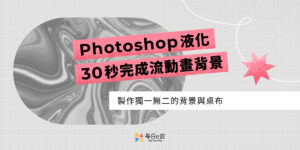
【 Ps 液化工具 】30 秒製作流動畫迷幻背景
Photoshop 液化工具最常用於人像修圖,超強大的塑形功能針對細部修圖,輕鬆調整身型或是五官,也能大幅度地將照片扭曲變形,塑造出誇張地藝術效果。此篇利用 Photoshop 液化工具迅速地塑形出像流動畫的迷幻背景,搭配漸層對應工具能夠取代照片原有配色,更換成自己喜歡的顏色,製作出獨一無二、充滿迷幻風格的背景與桌布。 用 Photoshop 液化工具製作流動畫背景步驟 STEP 1:將圖片置入 Photoshop 開啟 Photoshop 後,可以選擇任何一張照片置入,並將圖層轉為智慧型物件。(「智慧型物件」可以保留影像的來源內容且不被破壞。) 關於更多「智慧型物件」的說明,可以參考 Adobe 官方教學文章。 STEP 2:使用液化工具塗抹畫面 點選濾鏡→液化,在畫面上大肆塗抹。建議筆刷直徑大約調整為圖片的 1/3、壓力數值調至最大,塗起來效果較好。 STEP 3:快速塑形 使用「向前彎曲工具」移動及塑形,「順時針扭轉工具」則可以產生扭曲及漣漪效果,兩者交替使用效果更好,液化完按確定。 如果液化效果太過頭,可以點選筆刷重建選項中的「重建」,回到過程中任何一步。 關於更多「液化工具」的說明,可以參考 Adobe 官方的教學文章。 STEP 4:搭配自己喜歡的顏色 視窗→調整,新增「漸層對應」調整圖層,針對亮部、暗部、中間調,取代照片原有配色,更換成自己喜歡的顏色。 也可以勾選「反轉」,讓顏色對應到相反的色階,看看不同的顏色變化。 Photoshop 流動畫的迷幻背景就完成啦! Photoshop 液化工具如何應用 最常見的是人像修圖,除了能潤飾人像相片,還能塑造誇張有趣的人像畫。也可以讓物體變形,使用各種推、拉、旋轉、反射、縮攏及膨脹影像的功能調整任何區域,塑造出抽象、現實主義的藝術效果。或是本篇教學 – 自製如流動畫的迷幻背景,跟著上述 Photoshop 背景製作,做出獨一無二、充滿迷幻風格的背景與桌布吧! 在 Instagram 查看這則貼文 每日e錠 | 社群行銷x 視覺設計 x UX設計(@daydayding)分享的貼文 延伸閱讀:
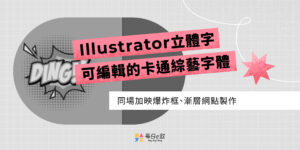
【 Ai 立體字】快速製作卡通效果的的綜藝字體
Ai 立體字的設計除了能打破視覺的單調,也能讓重點更突出,因此廣泛地被應用於廣告文宣、促銷海報、影片上字幕、綜藝字卡、自製綜藝字體等等平面或動態的設計中,立體的文字效果更能快速抓住觀看者眼球。 這篇介紹如何用 Adobe Illustrator 做出可編輯的卡通效果立體字,同時加碼教你做出卡通效果的爆炸框與漸層網點! 用 Illustrator 做出卡通效果的立體字製作步驟 STEP 1:將圓形增加錨點 開啟 Adobe Illustrator 後,使用橢圓形工具(L)畫一個圓,接著增加錨點。點選物件→路徑→增加錨點。 圓形預設為 4 個錨點,「增加錨點」後變成倍數: 8 個。 STEP 2:製作放射狀效果 點選效果→扭曲變形→縮籠與膨脹,勾選「預視」,往「縮攏」方向調整,調整完成後按下確定。 點選物件→擴充外觀。 擴充外觀與展開功能類似,可以避免外型比例跑掉,也可以任意編輯形狀,移動每個錨點。關於更多「展開」的說明,可以參考 Adobe 官方的教學文章。 STEP 3:製作爆炸框 將每個錨點往外或往內交錯移動,微調爆炸框形狀,讓形狀變得不規則。: 接著產生另一個爆炸框,點選物件→路徑→位移複製,輸入負值,讓新的爆炸框向內位移。 內、外爆炸框用不同顏色呈現,並在外面爆炸框加上黑粗邊。 STEP 4:製作可編輯的文字邊框 使用文字工具輸入文字,接著點選文字工具裡的「觸控文字工具」,可以針對每個字母的位置、角度做調整。 範例用的字型為 BadaBoom BB,僅供個人使用,可以搜尋 comic font / pop art font,會有許多類似風格的字型! STEP 5:打造文字立體感 視窗→外觀,點選「新增填色」作為邊框顏色,選擇橘色,將填色順序移至「字元」之下。 點選效果→路徑→位移複製,輸入邊框粗度。 橘框設定完成後,接著以相同製作方式設定黑框。視窗→外觀,點選「新增填色」作為邊框顏色,選擇黑色,將填色順序移至「字元」之下。點選效果→路徑→位移複製,輸入邊框粗度,數值為橘框的兩倍。 STEP 6:製作文字陰影 為文字加上陰影效果,讓文字更有立體感。點選效果→風格化→製作陰影,位移數值依照畫布尺寸有所不同,模糊輸入 0。關於更多「陰影」的說明,可以參考 Adobe 官方的教學文章。 STEP 7:製作網點效果 橢圓形工具畫一個圓,使用「漸層填色」,設定為放射性漸